最近不少玩家在电脑上玩《生化危机9:安魂曲》的时候,都遇到了一个烦人的问题:游戏打起来挺流畅的,一到过场动画,声音就跟画面对不上了,尤其是人物的嘴型对不上台词。这个问题通常跟游戏的帧数设置、屏幕刷新率、DLSS功能,或者音频设备有关系。虽然玩的时候没事,但动画一播放,声音就慢半拍。
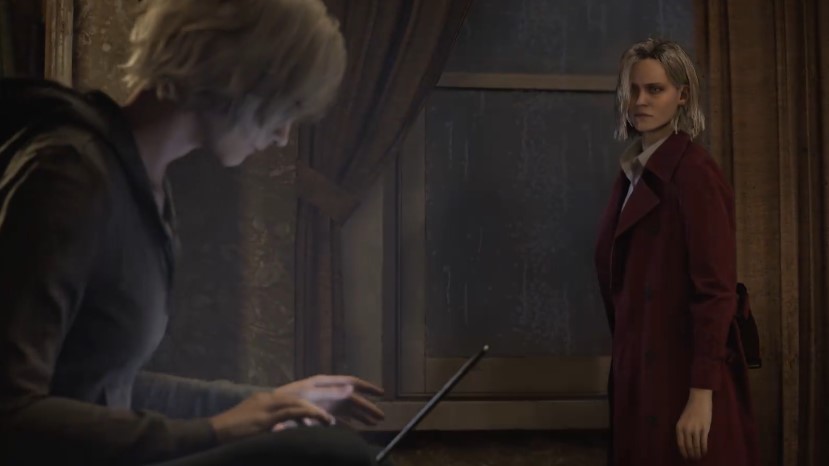
下面这几个方法,是目前PC玩家亲测有效的一些解决办法。
先试这几个简单的,很多人就这么搞定了
别一上来就调那些复杂的设置,先从这些简单的开始试。
把游戏里的帧率选项,从”可变”改成”最高120 FPS”
临时把电脑显示器的刷新率改成60Hz
进游戏把声音输出设备从”环绕声”或”耳机”换成”电视”
打开游戏里的”空间音频”功能
关掉NVIDIA显卡的”低延迟模式”
彻底关掉DLSS
更新一下显卡驱动
用Steam检查一下游戏文件是不是完整
这些方法不用全都做一遍,可以先从改帧率和音频设置开始试。
方法一:把帧率上限调到”最高120 FPS”
很多玩家反映,只要在设置里把帧率从”可变”换成”最高120 FPS”,过场动画的音画不同步问题马上就解决了。
怎么调:
进游戏点 设置 → 显示 → 帧率,然后选”最高 120 FPS”。
就算你的显示器只有60Hz,选这个选项也能把声音的节奏调回来。
方法二:把显示器刷新率调成60Hz
要是方法一不管用,你可以在Windows的系统设置里,把手动把显示器刷新率改成60Hz。
有玩家试过,强制改成60Hz之后,过场动画的延迟就完全消失了。
等以后游戏出了更新补丁,再调回原来的刷新率就行。
方法三:换一下游戏里的音频设备
怎么调:
进游戏点 设置 → 音频 → 输出设备
把默认的”环绕声耳机”换成别的,比如:
耳机
电视
另外,也有玩家说把”空间音频”打开,也能改善同步问题。这可能是游戏在播放动画时切换音频设备导致的延迟。
方法四:关掉NVIDIA的低延迟模式
如果你用的是NVIDIA的显卡,可以试试这样:
打开NVIDIA的控制面板或者游戏内覆盖设置
找到并把”低延迟模式”关掉
不少玩家都说,这么做了之后,过场动画就不卡了,声音延迟也没了。
方法五:把DLSS关掉
在某些电脑配置下,开了DLSS会让声音慢慢跟画面脱节。
可以先把DLSS彻底关掉,再放一段过场动画看看效果。
这么做可能会让游戏帧数掉一点点,但人物的嘴型和声音很可能马上就对上了。
方法六:更新或者重装显卡驱动
NVIDIA和AMD都为《生化危机:安魂曲》专门出了新的驱动。
如果有新驱动,就更新一下。
如果已经是最新版了,可以考虑把驱动卸载干净,再重新安装一遍。
因为有用户反映,驱动本身不太稳定也会引发问题。
方法七:用Steam检查游戏文件
在Steam库里这样操作:
鼠标右键点游戏 → 选”属性” → 点”已安装文件” → 再点”验证游戏文件的完整性”
如果游戏文件有损坏,有时候也会影响声音的正常播放。
为什么会音画不同步?
根据大家的反馈,问题主要出在这几个地方:
播放事先做好的过场动画时,游戏的帧数忽高忽低
音频设备在动画播放时被切换了
画面增强技术(比如DLSS)干扰了声音的节奏
一些降低延迟的功能和动画播放不兼容
所以经常是玩的时候挺顺畅,一到动画,声音就落后了好几秒。
最后总结一下
《生化危机:安魂曲》在PC上首发时,音画不同步的问题确实影响了很多人。目前来看,最管用的办法就是:把帧率调到”最高120 FPS”、换一下音频输出设备、关掉DLSS、再关掉NVIDIA的低延迟模式。在官方出补丁修复之前,这几个方法是解决《生化危机9》过场动画嘴型对不上的最好办法了。